Formation Excel à La Réunion ou à distance Des tableaux qui se tiennent. Des chiffres qui se vérifient.
Cette formation Excel part de vos propres fichiers : le suivi des devis, le planning des interventions, le tableau des stocks ou des ventes. Vous apprenez à structurer les données, à écrire les formules utiles, à synthétiser avec un tableau croisé dynamique et à présenter un graphique lisible, du niveau débutant à intermédiaire. Depuis Saint-Pierre, DodoIA forme sur place partout à La Réunion, ou à distance en visio partout en France.
Assistants, gestionnaires, commerciaux, responsables d’agence, artisans et dirigeants qui tiennent leurs suivis dans Excel et y passent trop de temps : copier-coller d’un onglet à l’autre, totaux refaits à la main, fichiers que personne d’autre n’ose modifier. La formation couvre le niveau débutant à intermédiaire ; le point de départ est fixé au cadrage, à partir de vos fichiers.
Prérequis. Savoir ouvrir un classeur, saisir et copier des données. Disposer d’Excel sur votre poste ou d’un accès à Excel pour le web. Certaines fonctions dépendent de la version : RECHERCHEX, par exemple, n’existe pas dans Excel 2016 ni Excel 2019. Nous vérifions votre version avant la formation et adaptons les exercices.
Apprendre · 01
Un tableau de données propre
Une ligne par enregistrement, une colonne par information, une seule ligne d’en-tête, pas de lignes vides. Vous convertissez vos plages avec Accueil > Mettre sous forme de tableau et découvrez les filtres, l’extension automatique et la ligne des totaux.
Votre terrain de jeu : votre quotidien.
Apprendre · 02
Les formules essentielles
Additionner selon plusieurs critères avec SOMME.SI.ENS, compter avec NB.SI, décider avec SI, retrouver un prix ou un nom avec RECHERCHEX. Chaque formule est testée sur des lignes dont vous connaissez le résultat.
Apprendre · 03
Fiabiliser la saisie et repérer les écarts
Listes déroulantes par la validation des données, alertes visuelles par la mise en forme conditionnelle : un retard, un stock bas ou un montant manquant se voit sans chercher.
On vérifie avant de passer à la suite.
Apprendre · 04
Synthétiser : tableaux croisés dynamiques et graphiques
Totaux par mois, par commune ou par commercial en quelques glissements de champs, puis un graphique qui répond à une seule question. Vous apprenez à actualiser la synthèse quand le tableau source grandit.
Apprendre · 05
Aller plus loin : Power Query et Copilot
Power Query est présenté pour importer et nettoyer des exports répétitifs. Copilot dans Excel est montré en appui, si votre licence le permet : il propose, vous vérifiez.
En présentiel
À La Réunion.
Un accompagnement au plus près de votre activité. Le lieu et l’organisation se définissent ensemble.
À vos côtés, sur le terrain.
À distance
Le même fil, ailleurs.
Des échanges en visioconférence, des exercices partagés et un rythme convenu avec vous, partout en France.
La distance change. Pas l’attention.
Un programme adapté, avant de commencer.
Les objectifs, les prérequis, la durée, le rythme, les exercices et le tarif sont précisés dans votre programme et votre proposition. Nous échangeons en amont sur les adaptations nécessaires à votre participation.
Programme rédigé et vérifié par Loïs Perrigon, formateur · Fondateur de DodoIA · Développement & IA.
DodoIA est un organisme de formation déclaré, non certifié Qualiopi : une prise en charge OPCO ou FAF reste possible via un organisme partenaire certifié, à vérifier pour chaque dossier. Notre référencement Activateur France Num est un accompagnement, pas un financement.
Ce que vous saurez faire à la fin de la formation.
Transformer une plage de cellules en tableau structuré, avec une ligne d’en-tête, des filtres et des données homogènes par colonne.
Écrire et contrôler les formules essentielles : SOMME.SI.ENS, NB.SI, SI et RECHERCHEX.
Limiter les erreurs de saisie avec des listes déroulantes et rendre les écarts visibles avec la mise en forme conditionnelle.
Créer un tableau croisé dynamique et un graphique à partir d’un tableau propre, puis les actualiser quand les données changent.
Savoir quand passer à Power Query pour importer et nettoyer des données, et comment s’aider de Copilot sans perdre la main sur le résultat.
Repère 02
Le déroulé : de votre cas réel à l’autonomie.
1NettoyerUne ligne d’en-tête, pas de vides, des données homogènes.
2StructurerMettre sous forme de tableau.
3CalculerFormules testées sur des lignes connues.
4ContrôlerTotaux recoupés, écarts expliqués.
5SynthétiserTableau croisé dynamique, graphique.
Le chemin suivi à chaque exercice, du fichier brut à la synthèse vérifiée
Repère 03
Un tableau propre avant la première formule.
La plupart des fichiers qui « ne marchent pas » ont le même défaut : des cellules fusionnées, plusieurs lignes d’en-tête, des totaux glissés au milieu des données, une même commune écrite de plusieurs façons. Avant d’apprendre une formule, on remet le fichier à plat : une ligne par enregistrement, une colonne par information.
Selon le support Microsoft consulté le 7 octobre 2026, Accueil > Mettre sous forme de tableau transforme une plage en tableau Excel, avec la case « Mon tableau comporte des en-têtes ». Le tableau ajoute des filtres sur les en-têtes, s’étend quand vous saisissez une nouvelle ligne, peut afficher une ligne des totaux et permet des formules qui citent les colonnes par leur nom.
Trois réglages qui évitent la moitié des erreurs
Trois réglages qui évitent la moitié des erreurs
Outil
Où le trouver
Ce qu’il règle
Tableau structuré
Accueil > Mettre sous forme de tableau
Filtres, extension automatique, ligne des totaux, formules lisibles.
Liste déroulante
Données > Outils de données > Validation des données, Autoriser : Liste
Une seule orthographe par valeur : communes, statuts, catégories.
Mise en forme conditionnelle
Accueil > Mise en forme conditionnelle
Retards, seuils et doublons visibles sans chercher.
Faites défiler le tableau pour comparer les colonnes
Pour la liste déroulante, Microsoft conseille de placer les choix possibles dans un tableau Excel : il suffit alors d’ajouter ou de supprimer un élément de la liste pour que les listes déroulantes associées se mettent à jour. La mise en forme conditionnelle propose des règles de mise en surbrillance des cellules, des barres de données, des nuances de couleurs, des jeux d’icônes, ou une règle écrite avec une formule.
Exercice · Suivi des interventions, statut calculéMaquette illustrative
La règle colore la ligne quand Statut vaut « En retard ». On teste avec une date passée avant de faire confiance au fichier.
Maquette illustrative. Exemple d’exercice : une entreprise de climatisation de Saint-Paul calcule le statut de chaque intervention avec SI, puis colore en orange les lignes en retard par une règle de mise en forme conditionnelle. Cas fictif.
Repère 04
SOMME.SI.ENS, NB.SI, SI, RECHERCHEX : les formules qui servent.
Quatre fonctions couvrent l’essentiel des besoins d’un suivi d’entreprise. Les noms et la syntaxe ci-dessous sont ceux de la version française d’Excel, vérifiés sur le support Microsoft le 7 octobre 2026 ; les arguments sont séparés par des points-virgules.
Quel est le prix de cette référence, le nom de ce client ?
Faites défiler le tableau pour comparer les colonnes
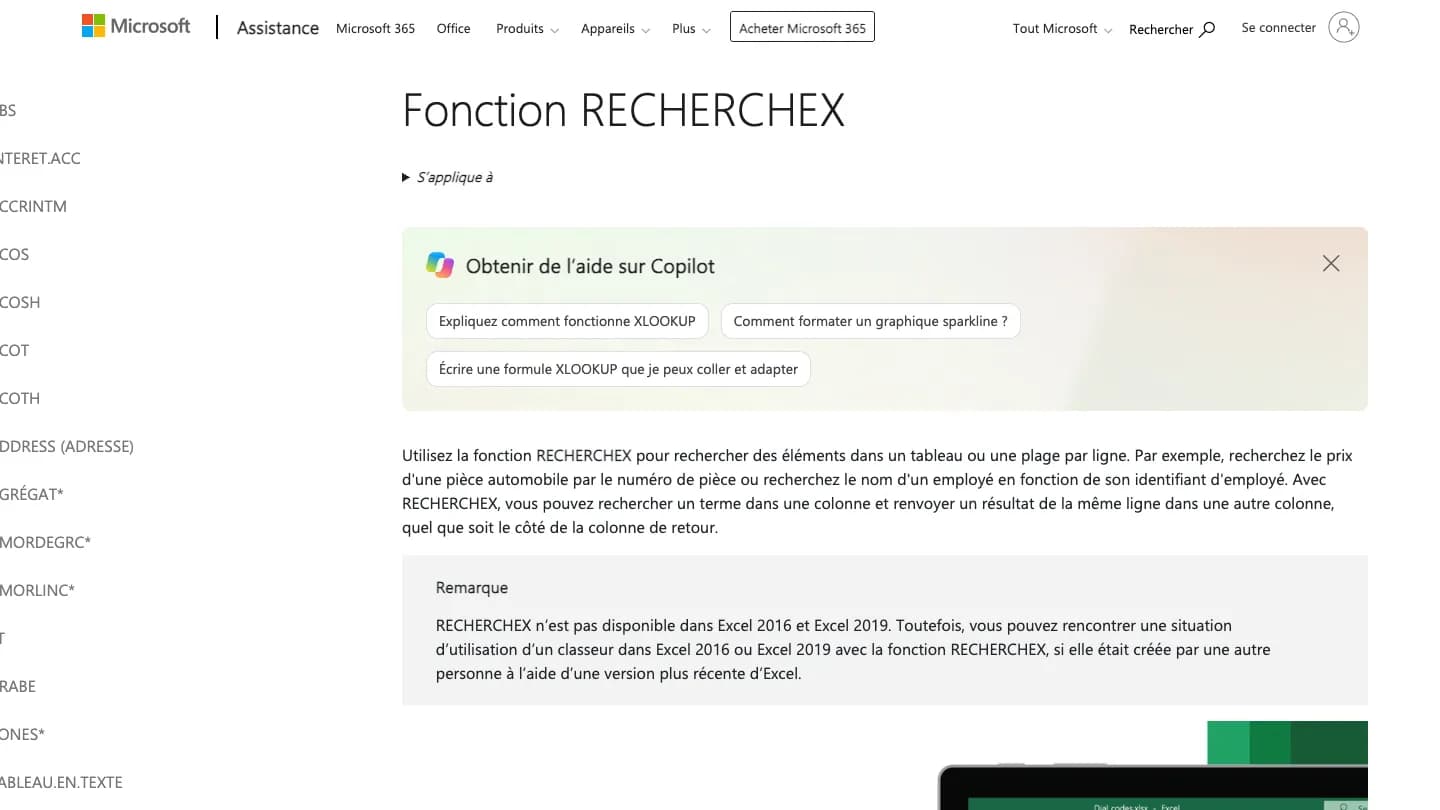
RECHERCHEX remplace avantageusement RECHERCHEV : selon Microsoft, elle renvoie un résultat de la même ligne quel que soit le côté de la colonne de retour, et cherche par défaut une correspondance exacte. Elle n’est pas disponible dans Excel 2016 ni Excel 2019 : sur ces versions, la formation travaille avec RECHERCHEV.
La fiche officielle de la fonction RECHERCHEX, avec la remarque sur les versions d’Excel (support.microsoft.com). Capture du 7 octobre 2026. Voir la page d’origine
L’argument [si_non_trouvé] fait une vraie différence au quotidien : au lieu d’un #N/A qui casse les totaux, la cellule affiche un message que vous choisissez, et la référence manquante saute aux yeux.
Exercice · Remplir un devis depuis la grille tarifaireMaquette illustrative
« GT-33O » est saisi avec la lettre O au lieu du zéro. La formule est juste ; c’est la saisie qu’on corrige, puis on ajoute une liste déroulante.
Maquette illustrative. Exemple d’exercice : une quincaillerie de Saint-André retrouve le prix de chaque référence dans l’onglet Tarifs avec RECHERCHEX ; une référence mal saisie affiche « Référence inconnue » au lieu d’une erreur. Cas fictif.
Repère 05
Tableaux croisés dynamiques, graphiques, Power Query et Copilot.
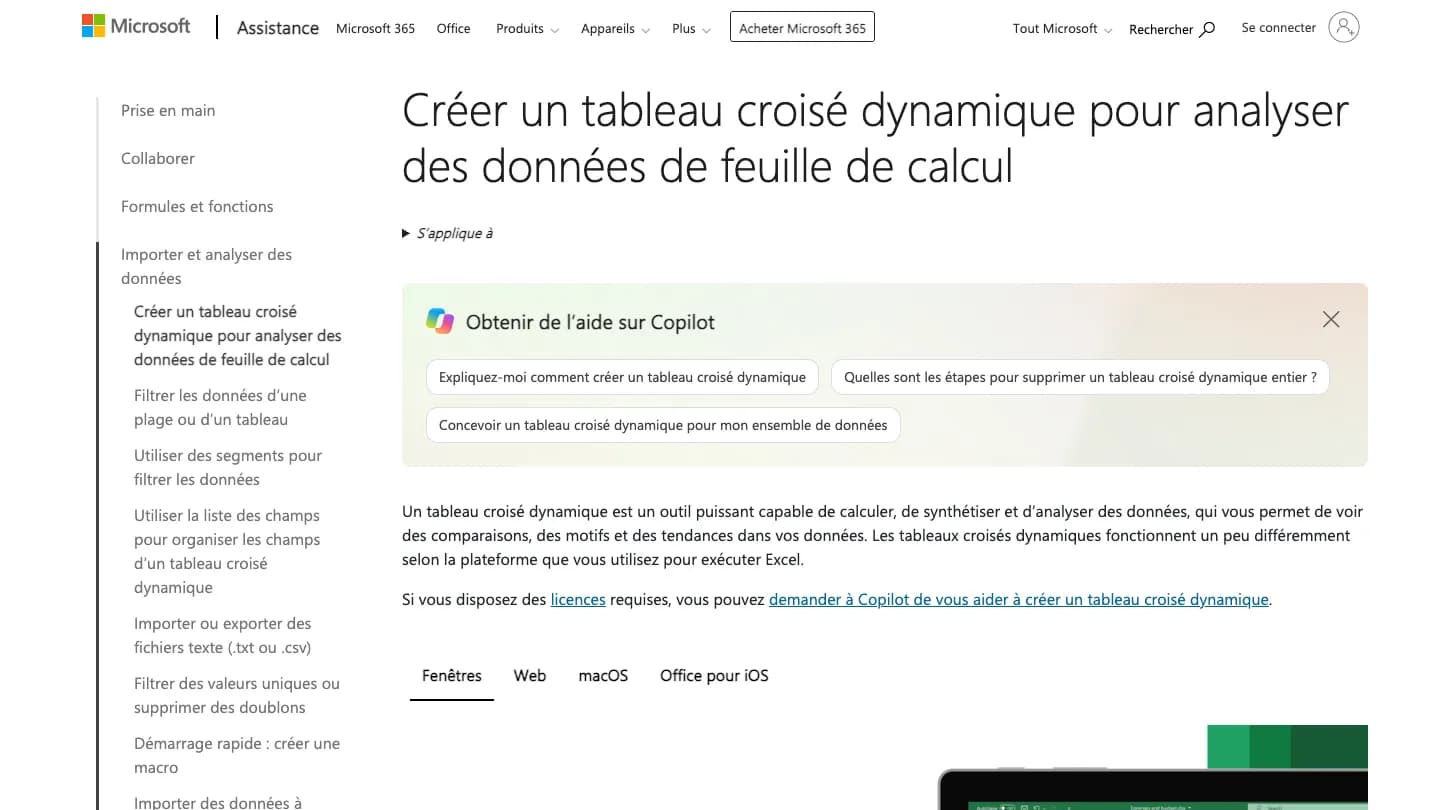
Le tableau croisé dynamique est l’outil qui fait gagner le plus de temps une fois le tableau source propre. Selon le support Microsoft consulté le 7 octobre 2026, il se crée par Insérer > Tableau croisé dynamique, à partir de données organisées en colonnes avec une seule ligne d’en-tête, sans lignes ni colonnes vides. Les champs se placent ensuite dans quatre zones : Filtres, Colonnes, Lignes et Valeurs.
La fiche officielle de Microsoft sur la création d’un tableau croisé dynamique (support.microsoft.com). Capture du 7 octobre 2026. Voir la page d’origine
Partir d’un tableau structuré : une seule ligne d’en-tête, pas de lignes vides, des données du même type dans chaque colonne.
Insérer le tableau croisé dynamique dans une nouvelle feuille, puis placer les champs dans Lignes, Colonnes et Valeurs.
Recouper un total avec SOMME.SI.ENS avant de diffuser la synthèse.
Tirer un graphique qui répond à une seule question : l’évolution par mois, la répartition par commune.
Le mois suivant, ajouter les lignes au tableau source, puis clic droit > Actualiser.
Quand le même export doit être nettoyé chaque semaine, Power Query prend le relais. Microsoft le décrit comme une technologie intégrée à Excel pour mettre en forme les données : importer, transformer, combiner, charger et actualiser, depuis l’onglet Données, groupe Obtenir & Transformer les données. Il est présenté en fin de parcours, sur un de vos exports, pour savoir quand il vaut le détour.
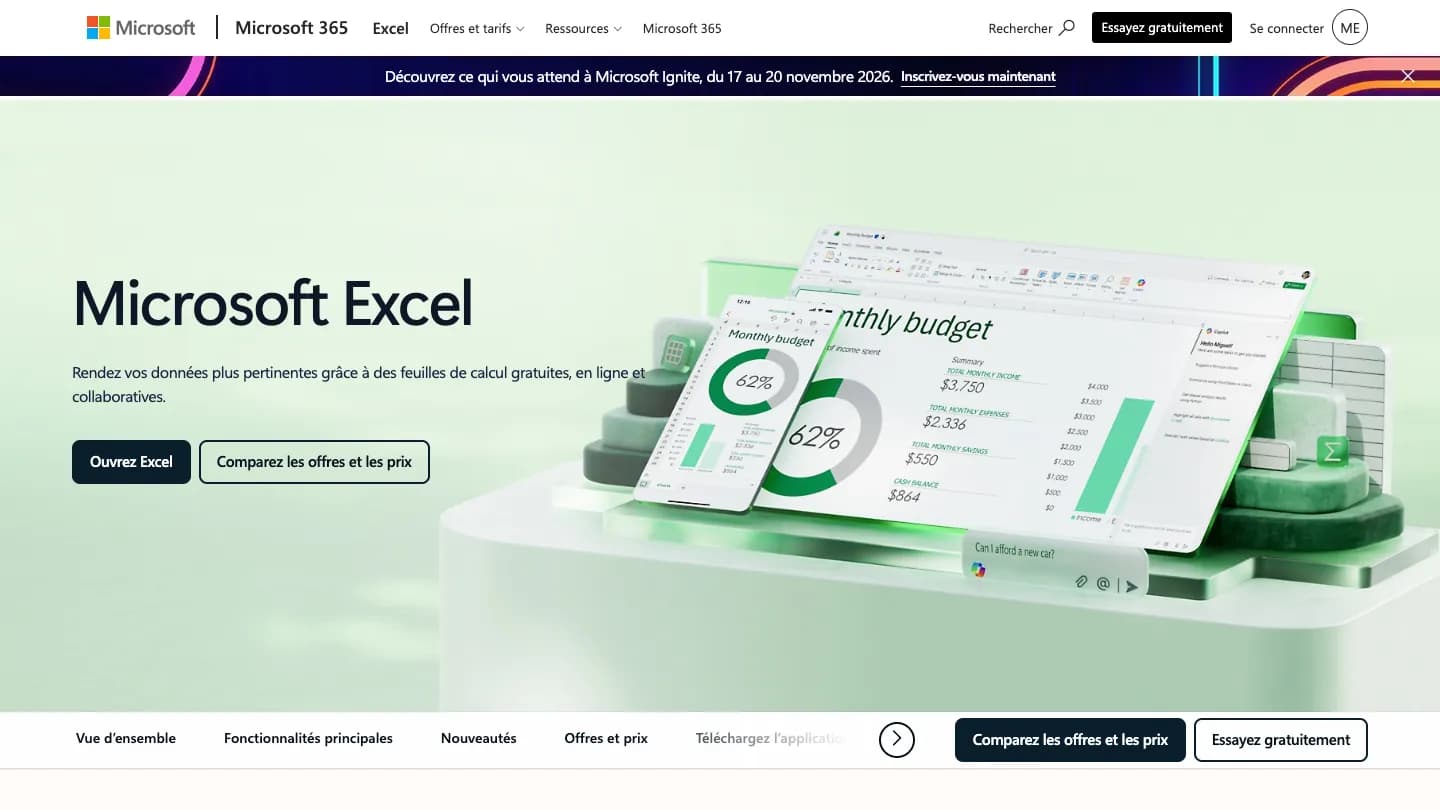
Copilot dans Excel vient en appui, si votre abonnement Microsoft 365 y donne accès. Selon le support Microsoft, il peut proposer des formules, créer des graphiques et des tableaux croisés dynamiques, ou analyser des données ; votre contenu reste modifiable. Il travaille d’autant mieux que le tableau est propre, et ses propositions se contrôlent comme n’importe quelle formule. La formation Copilot Microsoft 365 détaille son usage dans toutes les applications.
La page de présentation d’Excel, qui renvoie aussi vers Excel en ligne (microsoft.com). Capture du 7 octobre 2026. Voir la page d’origine
Repère 06
Excel et IA : ce qui marche vraiment, et ce qui ne sert à rien.
L’IA ne remplace pas un tableau bien tenu : elle accélère ce que vous savez déjà vérifier. En formation, chaque usage de Copilot ou d’un assistant d’IA est essayé sur vos fichiers, puis contrôlé sur des lignes dont vous connaissez le résultat. Le tableau ci-dessous résume ce que nous retenons de cette pratique.
Où l’IA aide dans Excel, et où elle ne dispense pas du travail
Où l’IA aide dans Excel, et où elle ne dispense pas du travail
Tâche
Ce que l’IA apporte
Ce qui reste à faire
Comprendre une formule héritée
Une explication en langage courant de ce que fait la formule.
Vérifier l’explication sur deux ou trois lignes connues.
Écrire une formule à partir d’une phrase
Selon le support Microsoft, Copilot dans Excel peut proposer des formules.
Tester la formule proposée avant de la recopier sur tout le tableau.
Une synthèse ou un graphique rapide
Copilot peut créer un tableau croisé dynamique ou un graphique.
Relire les champs, les filtres et les totaux, puis recouper avec SOMME.SI.ENS.
Un fichier en vrac
Peu de chose : cellules fusionnées, lignes vides et colonnes mélangées brouillent le résultat.
Structurer le tableau d’abord ; c’est le premier chapitre de la formation.
Des données clients ou salariés
Rien dans un assistant personnel.
Utiliser uniquement le service autorisé par l’entreprise, ou des données anonymisées.
Faites défiler le tableau pour comparer les colonnes
Copilot dans Excel dépend de votre abonnement Microsoft 365 : nous vérifions votre licence avant la formation et, sans accès, nous montrons la même démarche avec un assistant autorisé par votre entreprise. Pour les données sensibles, notre article vérifier avant d’envoyer des données client à une IA détaille les contrôles. Pour aller plus loin dans Word, Outlook ou Teams, voyez la formation Copilot Microsoft 365.
Repère 07
Quel niveau pour quel poste ?
Le niveau de départ se fixe au cadrage, à partir de ce que vous faites déjà dans vos fichiers, pas d’un test abstrait. Ce repère aide à situer votre équipe ; la formation couvre le niveau débutant à intermédiaire et présente seulement les outils avancés.
SI, RECHERCHEX, mise en forme conditionnelle, tableaux croisés dynamiques.
Avancé
Croiser plusieurs onglets, consolider des exports.
Contrôle de gestion, direction, logistique.
Présentation de Power Query et de Copilot, pour savoir quand ils valent le détour.
Faites défiler le tableau pour comparer les colonnes
Une même équipe mêle souvent plusieurs niveaux : les exercices sont alors répartis pour que chacun progresse sur ses propres fichiers. Les autres parcours sont présentés dans le catalogue des formations.
Repère 08
Des cas pratiques, choisis sur votre activité.
Les exercices partent de vos tâches réelles. Ces exemples servent de point de départ ; les cas retenus sont fixés au cadrage.
Exemples de cas pratiques
Exemples de cas pratiques
Situation
Exercice
Ce que vous obtenez
Un suivi de devis tenu par trois personnes, avec des communes écrites de trois façons.
Nettoyer la colonne, ajouter une liste déroulante, convertir en tableau structuré.
Un fichier où chacun saisit pareil, et des totaux par commune justes.
Une grille tarifaire dans un onglet, des devis dans un autre.
Retrouver automatiquement le prix de chaque référence avec RECHERCHEX, et signaler les références inconnues.
Des devis qui se remplissent seuls et un message clair quand une référence manque.
Un export de ventes mensuel qu’il faut résumer pour la direction.
Construire un tableau croisé dynamique par mois et par catégorie, puis un graphique.
Une synthèse qui s’actualise d’un clic le mois suivant.
Un planning d’interventions où les retards passent inaperçus.
Calculer un statut avec SI et colorer les lignes en retard par la mise en forme conditionnelle.
Les interventions à relancer visibles dès l’ouverture du fichier.
Faites défiler le tableau pour comparer les colonnes
Repère 09
Formation Excel, Copilot ou ChatGPT : laquelle choisir ?
Les trois formations parlent de travail sur des données, mais pas au même endroit. Celle-ci apprend Excel lui-même : sans des tableaux bien construits et des formules comprises, un assistant IA ne fait que produire plus vite des résultats que personne ne sait contrôler.
Trois formations voisines, trois points de départ
Trois formations voisines, trois points de départ
Formation Excel
[Formation Copilot Microsoft 365](/formations/copilot-microsoft-365)
[Formation ChatGPT et IA générative](/formations/chatgpt-ia-generative)
Point de départ
Vos classeurs Excel et vos suivis.
Word, Excel, PowerPoint, Outlook et Teams avec Copilot.
Les assistants grand public : ChatGPT, Gemini, Claude, Copilot, Mistral.
Demandes à Copilot, licence, droits d’accès aux fichiers.
Prompts, documents, vérification, choix de l’outil.
Idéal si
Vos fichiers sont fragiles, ou vous refaites les mêmes totaux chaque mois.
Vos tableaux sont propres et vous voulez gagner du temps avec Copilot.
Vous voulez utiliser l’IA au-delà des outils Microsoft.
Faites défiler le tableau pour comparer les colonnes
Les deux se combinent bien : Excel d’abord, Copilot ensuite. Pour décider plus largement où l’IA a sa place dans votre activité, la formation IA en entreprise part de vos usages avant de choisir les outils.
Repère 10
Formats, évaluation et financement : ce qui est fixé avant de commencer.
La formation Excel se déroule sur place, dans vos locaux partout à La Réunion, ou à distance en visio partout en France. Le format est choisi au cadrage parmi ceux que DodoIA propose déjà ; la durée, les horaires, le nombre de participants et le tarif sont écrits dans votre programme et votre devis avant l’inscription.
Les formats possibles, choisis au cadrage
Les formats possibles, choisis au cadrage
Format
Comment ça se passe
Pour qui
Séances sur place
Dans vos locaux, partout à La Réunion ; le nombre de séances et leur rythme sont convenus avec vous.
Une équipe qui veut pratiquer sur ses propres outils, ensemble.
Séances à distance
En visioconférence, avec des exercices partagés, partout en France.
Des participants répartis sur plusieurs sites ou hors de l’île.
Une séance en visio autour d’une question précise que vous apportez.
Un besoin ciblé, ou une suite après la formation.
Faites défiler le tableau pour comparer les colonnes
Évaluation. Un positionnement au départ permet d’adapter les exercices à votre niveau. Pendant la formation, chaque exercice donne lieu à des retours. Une mise en situation finale vérifie ce que vous savez refaire sans aide ; les modalités précises sont indiquées dans le programme.
Financement. Nous vérifions avec vous les possibilités de financement selon votre situation, salarié, dirigeant ou indépendant, avant de fixer le devis. Aucune prise en charge n’est automatique : le guide financer une formation à La Réunion explique les démarches à anticiper. Les modalités de formation détaillent l’organisation, l’accessibilité et la déclaration d’activité de DodoIA.
On prend le temps d’expliquer.
Vos questions, des réponses concrètes.
La formation Excel convient-elle aux débutants ?
Oui. Elle couvre le niveau débutant à intermédiaire. Le cadrage part de vos fichiers et de ce que vous savez déjà faire : on ne refait pas les bases si vous les maîtrisez, et on ne saute pas aux tableaux croisés dynamiques si le tableau source n’est pas propre.
Quelle version d’Excel faut-il ?
Excel pour Microsoft 365 permet de tout voir. Selon le support Microsoft consulté le 7 octobre 2026, RECHERCHEX n’est pas disponible dans Excel 2016 ni Excel 2019 : sur ces versions, les exercices utilisent RECHERCHEV. Nous vérifions votre version avant la formation.
Peut-on travailler sur nos propres fichiers ?
Oui, c’est même le principe. Vous apportez un ou deux fichiers réels ; s’ils contiennent des données sensibles, nous préparons avec vous une copie anonymisée ou des fichiers d’exercice de même structure.
Faut-il connaître les macros ou VBA ?
Non. La formation ne traite pas des macros. Pour automatiser des tâches répétitives entre plusieurs outils, la [formation automatisation n8n et Make](/formations/automatisation-n8n-make) est plus adaptée.
Copilot peut-il remplacer une formation Excel ?
Copilot propose des formules, des graphiques et des tableaux croisés dynamiques, mais il faut savoir lire et vérifier ce qu’il produit, et lui donner un tableau propre. La formation Excel apporte ces bases ; la formation Copilot Microsoft 365 apprend ensuite à s’en servir dans toutes les applications.
Où se déroule la formation ?
Dans vos locaux, partout à La Réunion, ou en visio partout en France. DodoIA est basé à Saint-Pierre ; le format, le lieu et le rythme sont fixés au cadrage.
Comment financer cette formation ?
Nous vérifions avec vous les possibilités de financement selon votre situation, salarié, dirigeant ou indépendant, avant de fixer le devis. Aucune prise en charge n’est automatique.
Le premier pas est souvent le plus simple
Votre prochain « ah, c’est pratique ».
En 30 minutes, décrivez votre équipe, vos outils et ce que vous voulez savoir faire, pour cadrer la formation.